
App de finanças pessoais com IA: categorize gastos automaticamente
Tutorial para criar um app de finanças pessoais que usa IA para categorizar seus gastos sozinho. Com Lovable e Supabase, passo a passo, sem precisar ser dev.
Sumário do artigo
- O que vamos construir
- Passo 1 — Crie o projeto no Lovable
- Passo 2 — Conecte o Supabase
- Passo 3 — A parte mágica: categorização por IA
- Passo 4 — Trate os casos que a IA erra
- Passo 5 — Monte o dashboard
- Passo 6 — Teste com gastos reais
- Quanto custa manter rodando
- Como transformar em produto
- O que isso muda na prática
- Conclusão
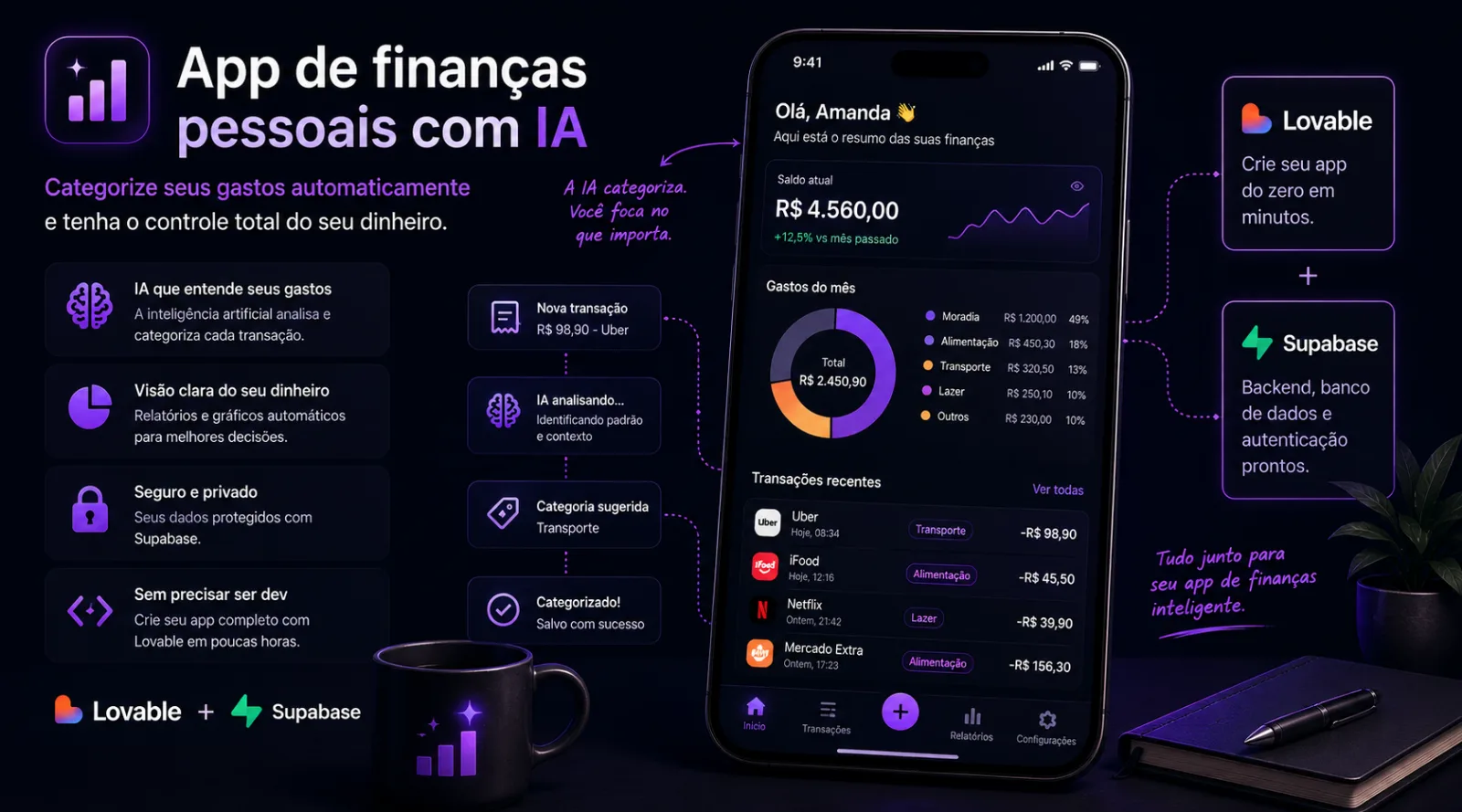
Quase todo app de finanças pessoais morre na mesma etapa: a categorização manual. Você anota o gasto, mas precisa parar e escolher se foi "alimentação", "transporte" ou "lazer". Faz isso uma semana, esquece na segunda, e em um mês o app está abandonado.
A IA resolve esse atrito. Você só digita "almoço no shopping 35 reais" e o app entende sozinho que é alimentação. Sem menu, sem escolher categoria, sem fricção. É a diferença entre um app que você usa por três dias e um que você usa de verdade.
Neste tutorial você vai construir esse app do zero. Parto do princípio de que você não programa — então cada passo vem explicado, com o código pronto para copiar e a explicação do que ele faz. Ao final, você vai ter um controle financeiro pessoal que categoriza seus gastos com inteligência artificial.
O que vamos construir
Funcionalidade | O que faz |
|---|---|
Entrada por texto livre | Você digita "uber 22 reais" e pronto |
Categorização por IA | A IA identifica a categoria sozinha |
Dashboard visual | Gráficos de gasto por categoria e por mês |
Histórico | Lista de todos os lançamentos, editáveis |
Resumo mensal | Quanto gastou, em quê, comparado ao mês anterior |
As ferramentas que vamos usar:
Lovable — para construir a interface e a lógica sem escrever código do zero
Supabase — o "banco de dados" onde seus gastos ficam salvos
OpenAI — a inteligência que categoriza os lançamentos
O que é um banco de dados? É só um lugar organizado onde a informação fica guardada — como uma planilha turbinada que o app consulta e atualiza automaticamente.
Passo 1 — Crie o projeto no Lovable
Acesse o Lovable e comece um projeto novo. Cole este prompt — ele descreve o app inteiro de uma vez:
Crie um app de finanças pessoais chamado "Meu Dinheiro".

TELA PRINCIPAL:
- Campo de entrada de texto grande no topo onde o usuário
  digita o gasto em linguagem natural (ex: "almoço 35 reais")
- Botão "Adicionar"
- Abaixo, o saldo de gastos do mês atual em destaque
- Lista dos últimos lançamentos: descrição, valor, categoria, data
- Cada lançamento pode ser editado ou excluído

TELA DE DASHBOARD:
- Gráfico de pizza com gastos por categoria no mês
- Gráfico de barras com gasto total por mês (últimos 6 meses)
- Card com comparação: gastou mais ou menos que o mês passado

CATEGORIAS PADRÃO:
Alimentação, Transporte, Moradia, Lazer, Saúde,
Compras, Assinaturas, Outros

AUTENTICAÇÃO:
- Login simples com e-mail e senha via Supabase

Design: fundo escuro, visual moderno e limpo,
cores diferentes por categoria, totalmente responsivo
e otimizado para celular.
O Lovable vai gerar a estrutura. Não se preocupe se não ficar perfeito de primeira — vamos ajustar.
Passo 2 — Conecte o Supabase
Dentro do Lovable, vá em Settings → Integrations → Supabase e conecte seu projeto (crie uma conta gratuita em supabase.com se ainda não tiver).
O Lovable vai criar a tabela de lançamentos automaticamente. Confirme que ela tem estas colunas:
create table lancamentos (
  id          uuid primary key default gen_random_uuid(),
  user_id     uuid references auth.users(id),
  descricao   text not null,
  valor       decimal not null,
  categoria   text,
  data        date default current_date,
  criado_em   timestamp default now()
);
Cada linha aqui representa um gasto:
descricao— o que você digitou ("almoço no shopping")valor— quanto custou (35.00)categoria— o que a IA vai preencher ("Alimentação")data— quando aconteceu
Passo 3 — A parte mágica: categorização por IA
Aqui está o coração do app. Quando o usuário digita um gasto, antes de salvar, mandamos o texto para a IA decidir a categoria e extrair o valor.
Instrua o Lovable:
Quando o usuário adicionar um gasto, antes de salvar no banco:
1. Envie o texto digitado para a API da OpenAI
2. A IA deve extrair o VALOR e identificar a CATEGORIA
3. Salve o lançamento já com a categoria preenchida

Use este prompt na chamada da OpenAI:

"Você é um assistente de finanças. Analise o gasto descrito
e responda APENAS em JSON com este formato:
{
  \"valor\": número (só o valor, sem R$),
  \"categoria\": uma destas opções exatas: Alimentação,
  Transporte, Moradia, Lazer, Saúde, Compras, Assinaturas, Outros,
  \"descricao_limpa\": descrição curta e organizada
}

Gasto: [TEXTO DO USUÁRIO]"

Use o modelo gpt-4o-mini para baixo custo.
Na prática, o que acontece quando você digita "netflix 39,90":
{
  "valor": 39.90,
  "categoria": "Assinaturas",
  "descricao_limpa": "Netflix"
}
A IA entendeu que Netflix é assinatura, extraiu o valor e organizou a descrição — tudo sem você escolher nada.
Passo 4 — Trate os casos que a IA erra
Nenhuma IA acerta 100%. Às vezes ela vai categorizar errado. Por isso, deixamos a categoria editável.
Peça ao Lovable:
Na lista de lançamentos, cada item deve permitir editar
a categoria com um clique (dropdown com as 8 categorias).
Quando o usuário corrigir uma categoria manualmente,
salve a correção no banco.
Isso resolve dois problemas: o usuário corrige o que ficou errado, e você tem dados para, no futuro, melhorar a precisão (mostrando à IA exemplos de como aquele usuário categoriza).
Passo 5 — Monte o dashboard
O dashboard é o que transforma uma lista de gastos em informação útil. Instrua o Lovable:
Crie o dashboard com:

1. Gráfico de pizza: soma dos gastos por categoria no mês atual.
   Cada categoria com uma cor fixa.

2. Gráfico de barras: total gasto por mês nos últimos 6 meses.

3. Card de comparação:
   "Você gastou R$ X este mês"
   + indicador verde (gastou menos) ou vermelho (gastou mais)
   comparado ao mês anterior, com a diferença em porcentagem.

Use a biblioteca de gráficos que o Lovable já tem integrada.
Dica: gráficos de pizza funcionam bem com até 8 categorias — que é exatamente o que definimos. Mais que isso, vira uma confusão visual.
Passo 6 — Teste com gastos reais
Antes de considerar pronto, teste a categorização com exemplos variados para ver onde a IA acerta e onde erra:
Você digita | IA deve entender |
|---|---|
"uber pro trabalho 18" | Transporte, R$ 18 |
"mercado 230 reais" | Alimentação, R$ 230 |
"cinema com a namorada 60" | Lazer, R$ 60 |
"conta de luz 145" | Moradia, R$ 145 |
"spotify 21,90" | Assinaturas, R$ 21,90 |
"farmácia remédio 80" | Saúde, R$ 80 |