Como criar um agente de IA que faz a triagem e responde seus e-mails
Aprenda a criar um agente de IA que organiza sua caixa de entrada, separa o que é urgente e responde os e-mails repetitivos sozinho, sem código.
Sumário do artigo
- O que você vai precisar
- Visão geral do fluxo (os nós, em ordem)
- Passo 1: crie a credencial do Gmail (a parte que trava todo mundo)
- Passo 2: configure o gatilho
- Passo 3: filtre remetentes automáticos (o passo que evita loop)
- Passo 4: classifique com saída estruturada, não com "responda em JSON"
- Passo 5: monte o roteamento com o nó Switch
- Passo 6: responda dentro da mesma conversa
- Passo 7: aplique labels de controle
- Passo 8: configure um aviso de falha
- Passo 9: teste num ambiente seguro antes de ligar pros clientes
- Cuidados que evitam problema sério
- Conclusão
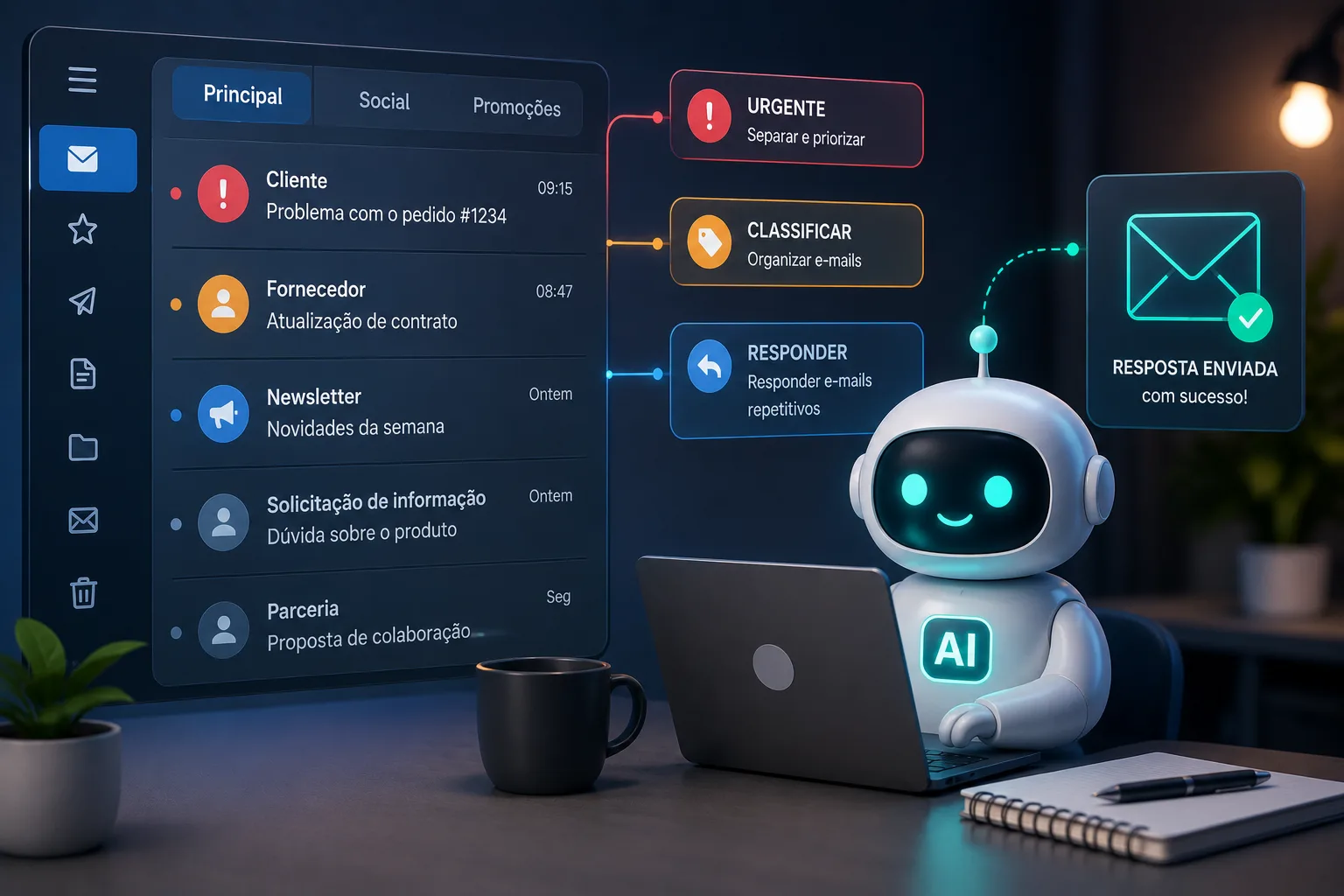
A caixa de entrada de quem empreende vira um segundo trabalho: separar o que é urgente, o que já tem resposta pronta e o que precisa da sua atenção de verdade. Um agente de IA resolve boa parte disso sozinho, mas só se você montar a base direito: a credencial certa, a classificação estruturada (não um pedido educado de "responda em JSON"), o roteamento por categoria e um jeito de não criar loop de resposta automática.
Este guia usa o n8n como referência, por ser a ferramenta mais flexível pra esse tipo de fluxo, e mostra os nós, os campos e as expressões reais que você vai configurar. Onde o Make resolve de um jeito equivalente, eu aviso.
O que você vai precisar
Uma conta Google Cloud (gratuita) pra gerar a credencial do Gmail, se for usar Gmail. Se for Outlook, o caminho equivalente é um registro de aplicativo no Azure AD, com permissão de Mail.Read e Mail.Send na Microsoft Graph API.
Uma instância do n8n (nuvem ou auto-hospedada) ou uma conta no Make.
Uma chave de API de um modelo de linguagem (OpenAI ou Anthropic), de preferência um modelo que suporte saída estruturada.
E a lição de casa de sempre: liste as categorias reais de e-mail que chegam pra você, e o texto de resposta padrão de cada uma.
Visão geral do fluxo (os nós, em ordem)
Antes de configurar qualquer coisa, veja o esqueleto completo, porque cada passo abaixo é um desses nós:
Gmail Trigger (gatilho) recebe o e-mail. Um nó de Filter logo depois descarta remetentes automáticos, pra evitar loop. Um AI Agent (com Structured Output Parser anexado) classifica o e-mail e devolve categoria, urgência e uma resposta sugerida, tudo em campos separados, não em texto solto. Um nó Switch decide o caminho, com base na categoria e na urgência. Se o caminho for de resposta automática, um nó Gmail (operação Reply) responde dentro da mesma conversa. Se o caminho for de encaminhamento, um nó de notificação (Slack, e-mail ou outro) avisa você. E, em qualquer um dos dois casos, um nó Gmail final aplica uma label de controle, pra marcar que aquele e-mail já foi processado.
Passo 1: crie a credencial do Gmail (a parte que trava todo mundo)
No Google Cloud Console, crie um projeto novo (ou use um existente), e ative a Gmail API na seção de APIs e serviços. Depois, configure a tela de consentimento OAuth: escolha o tipo Externo, preencha os dados básicos, e, na seção de usuários de teste, adicione o seu próprio e-mail. Esse passo evita o erro "403 access_denied", que é o erro mais comum de quem configura isso pela primeira vez, porque o Google bloqueia o login de qualquer conta que não esteja na lista de teste enquanto o app não passa por verificação.
Ainda no Google Cloud, crie uma credencial do tipo OAuth Client ID, e em URIs de redirecionamento autorizados, adicione o endereço de callback do seu n8n (algo como https://seu-dominio-n8n.com/rest/oauth2-credential/callback, ou o equivalente do n8n Cloud). Copie o Client ID e o Client Secret gerados.
De volta no n8n, crie uma credencial do tipo Google (OAuth2), cole o Client ID e o Client Secret, e clique em conectar. Uma janela do Google vai abrir, você faz login com a conta de teste que cadastrou, e provavelmente vai ver um aviso de "app não verificado", porque é uma aplicação pessoal. Clique em avançado e prossiga mesmo assim: é esperado para esse tipo de configuração.
Passo 2: configure o gatilho
Adicione o nó Gmail Trigger e selecione a credencial que você acabou de criar. Configure o Poll Time (a frequência de checagem, por exemplo a cada 1 minuto), e nos filtros, defina Label Names/IDs como INBOX e Read Status como Unread, pra ele só disparar em mensagens novas e não lidas.
Um detalhe que engana muita gente: o Gmail Trigger não tem um campo pra filtrar por remetente ou assunto direto nele. Esse filtro fica pro próximo passo. E no modo de teste, quando você clica em "Test step", o nó não faz uma checagem imediata, ele fica esperando você mandar um e-mail de verdade pra caixa. Manda um e-mail de teste assim que clicar, ou vai parecer que não está funcionando.
Passo 3: filtre remetentes automáticos (o passo que evita loop)
Adicione um nó Filter (ou IF) logo após o gatilho, com uma condição tipo {{$json.from}} não contém "noreply", e outra excluindo o seu próprio endereço de e-mail. Isso evita duas dores de cabeça: seu agente responder a e-mails automáticos de outros sistemas, e criar um loop de resposta automática com outro robô do outro lado (o que acontece com mais frequência do que parece, quando dois sistemas de auto-resposta conversam sozinhos em looping).
Passo 4: classifique com saída estruturada, não com "responda em JSON"
Aqui está a diferença entre um agente confiável e um que quebra sozinho. Em vez de simplesmente pedir no prompt pra IA responder em JSON (o que falha quando o modelo esquece uma vírgula ou muda o nome de um campo), o n8n tem um jeito de forçar o formato mecanicamente.
Adicione um nó AI Agent (ou Basic LLM Chain), conecte seu modelo de IA a ele, e ative a opção "Require Specific Output Format" nas configurações do nó. Isso libera um ponto de conexão pra anexar um Structured Output Parser. Adicione esse nó e defina o schema: a forma mais rápida é escolher "Generate from JSON Example" e colar um exemplo como este:
json
{
  "categoria": "orcamento",
  "urgente": false,
  "resposta": "Texto da resposta sugerida, ou vazio se não se aplicar"
}
O n8n trata todo campo desse exemplo como obrigatório, e passa a validar a resposta do modelo contra essa estrutura, rejeitando ou corrigindo automaticamente quando algo sai fora do formato. No prompt do sistema do AI Agent, você não precisa mais implorar por JSON bem formado, só precisa explicar a tarefa e as categorias:
Você é um classificador de e-mails para [seu negócio]. Leia o e-mail
recebido e classifique em uma destas categorias: orcamento,
duvida_pedido, reclamacao, administrativo, outros.

Marque urgente como true se o cliente demonstrar pressa, insatisfação
forte ou um prazo apertado.

Se a categoria for orcamento ou duvida_pedido e não for urgente,
escreva uma resposta pronta, usando as informações do negócio abaixo.
Se a resposta não puder ser respondida com essas informações, deixe
o campo resposta vazio.

Informações do negócio:
[preços, prazos, políticas]
Passo 5: monte o roteamento com o nó Switch
Depois do parser, adicione um nó Switch. Ele vai ler o campo devolvido (geralmente aninhado, algo como {{$json.output.categoria}} e {{$json.output.urgente}}, mas confira o nome exato no painel de saída do nó anterior, porque isso pode variar com a versão) e dividir o fluxo em regras: uma saída para "orçamento ou dúvida de pedido, e não urgente" (vai pra resposta automática), e outra saída padrão pra tudo o mais, incluindo reclamação, urgente e "outros" (vai pro encaminhamento humano).
Passo 6: responda dentro da mesma conversa
No caminho de resposta automática, adicione um nó Gmail configurado com a operação Reply (responder), em vez de Send (enviar novo). A operação Reply usa o identificador da mensagem original, que já vem no output do gatilho, pra manter a resposta dentro da mesma conversa no Gmail, em vez de abrir um e-mail novo e desconectado pro cliente.
Passo 7: aplique labels de controle
Depois de cada ação (respondido ou encaminhado), adicione um nó Gmail extra só pra aplicar uma label, tipo "IA-Respondido" ou "IA-Encaminhado". Isso cria um registro visual direto na sua caixa de entrada de tudo que já passou pelo agente, e evita reprocessar o mesmo e-mail se o fluxo rodar de novo por engano.
Passo 8: configure um aviso de falha
Um fluxo que falha silenciosamente é pior do que não ter automação nenhuma, porque o cliente acha que foi ignorado. No n8n, você pode apontar um "fluxo de erro" separado nas configurações do fluxo principal, que dispara automaticamente sempre que algo falhar no meio do caminho. Monte esse fluxo de erro pra te avisar por Slack ou e-mail quando isso acontecer, em vez de deixar o problema passar batido.
Passo 9: teste num ambiente seguro antes de ligar pros clientes
Não aponte o gatilho direto pra sua caixa principal de cara. Crie uma label específica no Gmail, tipo "Teste-Agente", aplique manualmente em alguns e-mails de teste (reais ou simulados por você mesmo), e configure o Gmail Trigger pra observar só essa label no início. Valide a classificação e as respostas por um tempo, e só depois troque o filtro pra observar a caixa de entrada de verdade.
Cuidados que evitam problema sério
Nunca deixe o agente responder sozinho e-mails marcados como urgentes, reclamação ou cancelamento. Esses sempre vão pro caminho de encaminhamento humano.
Sempre filtre remetentes automáticos antes da classificação, pra não correr risco de loop de resposta entre robôs.
Revise de perto as primeiras semanas, olhando o que foi respondido automaticamente, antes de confiar de olhos fechados.
Conclusão
Um agente de triagem de e-mail bem montado não é um prompt bonito solto no ar, é uma cadeia de configuração: credencial correta, filtro de remetente, classificação com formato garantido (não pedido de bom grado), roteamento por categoria, resposta na thread certa, e um jeito de saber quando algo falhou. Cada um desses passos evita um problema real que aparece na primeira semana de uso.
Comece testando numa label separada, valide por alguns dias, e só depois solte pra caixa de entrada de verdade. Pra montar esse fluxo, o n8n dá o controle mais fino sobre cada nó descrito aqui; se preferir uma curva mais suave, o Make resolve o mesmo fluxo com um Router no lugar do Switch e um módulo de observar e-mails no lugar do Gmail Trigger.
Não perca a próxima edição.
Toda quinta, 9h. Direto na sua caixa.
- Ferramentas que economizam horas do seu trabalho
- Agentes e automações que funcionam
- Bastidores do que estamos construindo