
Como criar um Chatbot com Memória
Aprenda a criar um chatbot de verdade — com memória de conversa, personalidade customizada e uma interface bonita — usando vibe coding
Sumário do artigo
- Introdução
- As ferramentas do projeto
- Cursor
- Claude API
- Node.js e Next.js
- Entendendo a memória no chatbot
- Passo a Passo
- Passo 1 — Crie o projeto no Cursor
- Passo 2 — Crie o backend: a rota de API
- Passo 3 — Crie a interface do chat
- Passo 4 — Rode o projeto e teste
- Passo 5 — Personalize o chatbot
- Passo 6 — Melhorias visuais e de UX
- Como o histórico afeta o custo da API
- Adicionando streaming de resposta
- O que você aprendeu
- Próximos passos
Nível: Iniciante | Tempo estimado: 45–90 minutos | Ferramentas: Cursor, Claude API
Introdução
Todo mundo já usou um chatbot que esquece tudo que você disse dois segundos atrás. Frustrante, né?
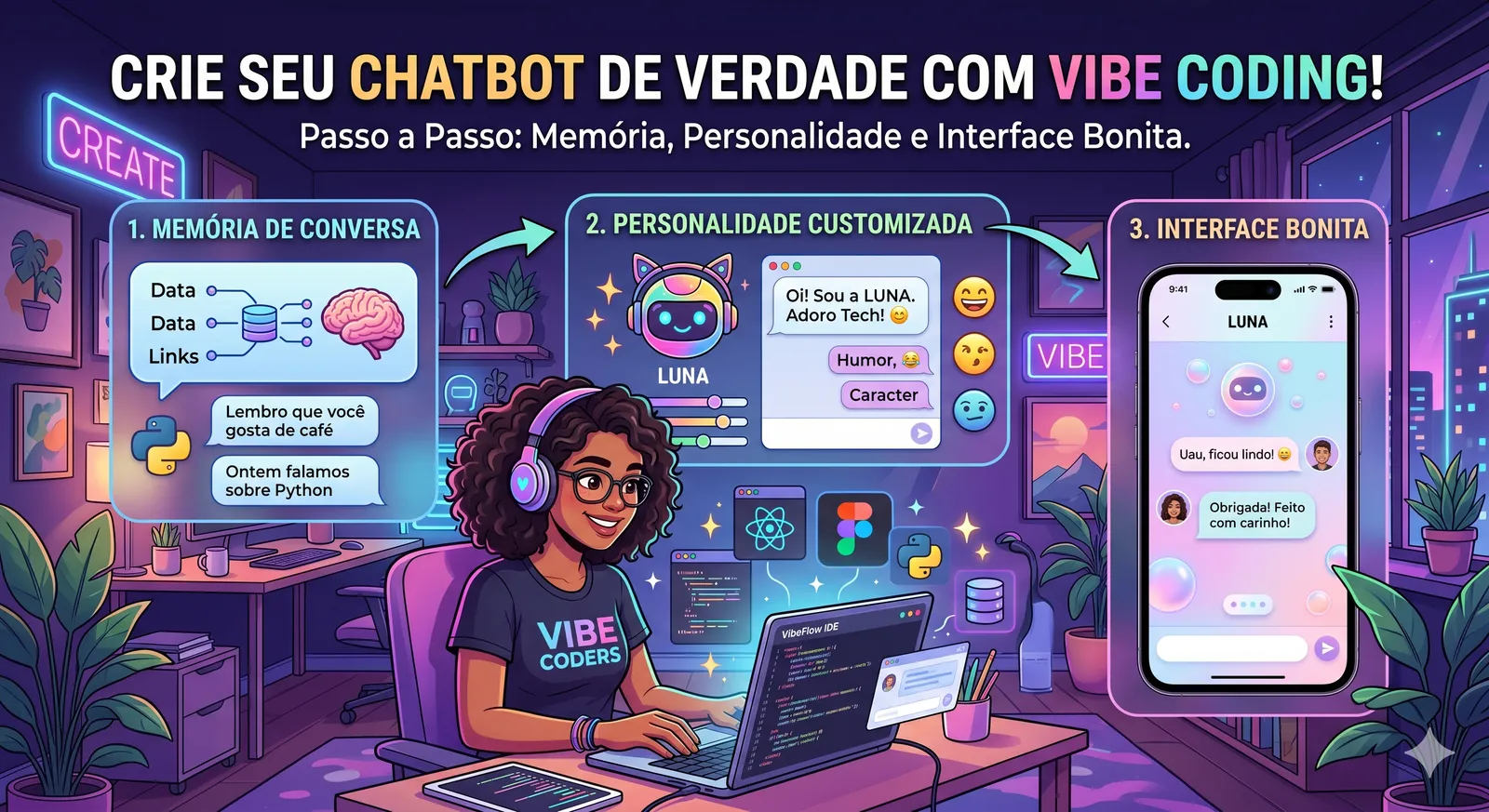
Nesse tutorial você vai construir um chatbot de verdade — com memória de conversa, personalidade customizada e uma interface bonita — usando vibe coding no Cursor. Você vai descrever o que quer, a IA vai escrever o código, e no final você terá um chatbot funcional rodando na sua máquina.
O diferencial aqui é usar a Claude API da Anthropic como cérebro do chatbot. O Claude é um dos modelos de linguagem mais capazes disponíveis hoje, com janela de contexto enorme e respostas naturais e coerentes — perfeito para um chatbot com memória.
O que vamos construir:
Interface de chat com histórico visual de mensagens
Memória da conversa: o bot lembra tudo que foi dito desde o início
Personalidade customizada via system prompt
Indicador de "digitando..." enquanto a resposta chega
Botão para limpar o histórico e começar uma nova conversa
Design moderno com tema escuro
As ferramentas do projeto
Cursor
O Cursor é um editor de código com IA integrada — pense nele como um VS Code onde você pode conversar com a IA diretamente no ambiente de desenvolvimento. Ele lê o contexto do seu projeto inteiro e escreve, edita e corrige código através de comandos em linguagem natural. É a ferramenta favorita de quem pratica vibe coding hoje em dia.
A grande sacada é o Composer: um chat lateral onde você descreve o que quer construir ou mudar, e ele aplica as alterações diretamente nos arquivos do seu projeto.
Claude API
A Claude API é o serviço da Anthropic que permite usar o modelo Claude diretamente nas suas aplicações. Em vez de acessar o Claude pelo chat do claude.ai, você faz chamadas via código e integra a inteligência do Claude em qualquer produto que você criar.
Para este projeto, você vai precisar de uma chave de API da Anthropic. Ela pode ser obtida em console.anthropic.com. A API tem um modelo de pagamento por uso (pay-as-you-go), e para fins de teste o custo é praticamente zero.
Node.js e Next.js
O projeto vai rodar em Next.js, um framework React popular para criar aplicações web. O Node.js é o ambiente necessário para rodá-lo localmente. Se você ainda não tem o Node instalado, o site oficial nodejs.org tem o instalador para todos os sistemas operacionais.
Entendendo a memória no chatbot
Antes de começar, vale entender como a "memória" funciona em chatbots com LLMs.
Modelos como o Claude não têm memória nativa entre chamadas. Cada requisição é, tecnicamente, uma conversa nova. O truque para criar memória é simples: a cada nova mensagem do usuário, você envia para a API todo o histórico da conversa junto com a nova mensagem.
Visualmente, é assim:
Usuário: "Qual é a capital da França?"
→ Enviado para API: [{ role: "user", content: "Qual é a capital da França?" }]

Claude: "A capital da França é Paris."

Usuário: "E quantos habitantes ela tem?"
→ Enviado para API: [
    { role: "user", content: "Qual é a capital da França?" },
    { role: "assistant", content: "A capital da França é Paris." },
    { role: "user", content: "E quantos habitantes ela tem?" }
  ]
O modelo recebe o contexto completo e responde com coerência. É exatamente isso que vamos implementar.
Passo a Passo
Passo 1 — Crie o projeto no Cursor
Abra o Cursor e use o Composer (atalho Cmd+I no Mac ou Ctrl+I no Windows) para criar o projeto do zero. Cole o seguinte prompt:
Crie um projeto Next.js do zero chamado "claude-chatbot" com as seguintes características:

- Use o App Router do Next.js 14
- Instale as dependências: @anthropic-ai/sdk, e as dependências padrão do Next.js com TypeScript e Tailwind CSS
- Crie um arquivo .env.local com a variável ANTHROPIC_API_KEY=""
- Crie um arquivo .gitignore incluindo .env.local
- Estrutura inicial limpa, sem o conteúdo padrão do Next.js

Após criar, mostre a estrutura de pastas do projeto.
O Cursor vai criar todos os arquivos e instalar as dependências automaticamente.
Passo 2 — Crie o backend: a rota de API
O próximo passo é criar o endpoint que vai receber as mensagens do frontend e se comunicar com a Claude API. Use este prompt no Composer:
Crie uma rota de API em app/api/chat/route.ts que:

1. Receba via POST um JSON com dois campos:
   - messages: array com o histórico completo da conversa no formato { role: "user" | "assistant", content: string }
   - systemPrompt: string com a personalidade do chatbot

2. Use o SDK oficial da Anthropic (@anthropic-ai/sdk) para chamar o modelo claude-3-5-sonnet-20241022

3. Configure a chamada com:
   - max_tokens: 1024
   - O systemPrompt como system message
   - O array messages como histórico

4. Retorne a resposta do Claude como JSON no formato { message: string }

5. Trate erros adequadamente, retornando status 500 com mensagem de erro em caso de falha

A chave da API deve ser lida da variável de ambiente ANTHROPIC_API_KEY.
Passo 3 — Crie a interface do chat
Agora vem a parte mais visual. Use este prompt para criar a interface completa:
Crie a página principal do chatbot em app/page.tsx com as seguintes funcionalidades e visual:

FUNCIONALIDADES:
1. Estado para armazenar o histórico de mensagens (array de { role, content })
2. Estado para o texto do input atual
3. Estado para controlar se o bot está "digitando" (loading)
4. Função sendMessage que:
   - Adiciona a mensagem do usuário ao histórico
   - Faz POST para /api/chat enviando o histórico completo e o systemPrompt
   - Adiciona a resposta do Claude ao histórico
5. Envio de mensagem ao pressionar Enter ou clicar no botão
6. Auto-scroll para a última mensagem sempre que uma nova chegar
7. Botão para limpar o histórico e reiniciar a conversa
8. System prompt fixo que define a personalidade do bot como um assistente prestativo, direto e levemente bem-humorado, que responde sempre em português

VISUAL (tema escuro, moderno):
- Background da página: cinza muito escuro (#0f0f0f)
- Header fixo no topo com o nome "Claude Chat" e o botão de limpar conversa
- Área de mensagens ocupando o espaço central com scroll
- Mensagens do usuário alinhadas à direita, com fundo azul (#2563eb) e texto branco
- Mensagens do assistente alinhadas à esquerda, com fundo cinza escuro (#1e1e1e) e texto cinza claro
- Avatar com inicial "C" para o Claude e "V" para o usuário
- Indicador animado de "digitando..." (três pontos pulsando) enquanto aguarda resposta
- Input fixo na parte inferior com borda sutil, botão de enviar com ícone de seta
- Fonte: Inter do Google Fonts
- Totalmente responsivo para mobile
Passo 4 — Rode o projeto e teste
Com os arquivos criados, peça ao Cursor para rodar o projeto:
Qual o comando para rodar o projeto em modo de desenvolvimento?
Ele vai te responder npm run dev. Antes de rodar, abra o arquivo .env.local e insira sua chave da API da Anthropic:
ANTHROPIC_API_KEY=sk-ant-sua-chave-aqui
Agora rode o projeto e acesse http://localhost:3000 no navegador. Você deve ver a interface do chat. Envie uma mensagem e veja o Claude responder.
Para testar a memória, faça uma sequência de perguntas relacionadas:
Você: "Meu nome é Carlos e eu trabalho com marketing."
Claude: [responde]
Você: "Qual é o meu nome?"
Claude: "Seu nome é Carlos." ✓
Você: "E com o que eu trabalho?"
Claude: "Você trabalha com marketing." ✓
Passo 5 — Personalize o chatbot
Agora a parte divertida: mudar a personalidade do seu bot. No Cursor, use prompts para ajustar o system prompt e o visual. Exemplos:
Bot especialista em finanças:
Altere o systemPrompt do chatbot para criar um assistente especializado em
finanças pessoais. Ele deve ser didático, usar exemplos práticos com valores
em reais, e sempre incentivar hábitos financeiros saudáveis. Quando não souber
algo com certeza, deve deixar claro e recomendar consultar um especialista.
Bot com tom mais formal:
Altere o systemPrompt para que o assistente seja formal, técnico e conciso.
Ele responde de forma direta, sem rodeios, e sempre estrutura respostas longas
em tópicos numerados.
Bot temático (suporte técnico, por exemplo):
Altere o systemPrompt para que o assistente seja um agente de suporte técnico
de uma empresa de software. Ele deve coletar informações sobre o problema do
usuário de forma estruturada antes de sugerir soluções, e sempre encerrar
perguntando se o problema foi resolvido.
Passo 6 — Melhorias visuais e de UX
Alguns refinamentos que fazem muita diferença na experiência:
Adicionar timestamp nas mensagens:
Adicione um timestamp discreto abaixo de cada mensagem mostrando o horário
em que ela foi enviada, no formato HH:MM. Use uma cor bem sutil para não
poluir a interface.
Contagem de tokens e custo estimado:
Adicione um contador discreto no header mostrando quantas mensagens existem
na conversa atual e um aviso quando o histórico passar de 20 mensagens,
sugerindo que o usuário limpe a conversa para economizar tokens.
Suporte a Markdown nas respostas:
Instale a biblioteca react-markdown e configure as mensagens do assistente
para renderizar Markdown. Isso vai permitir que o Claude formate respostas
com listas, negrito, código e títulos corretamente.
Copiar mensagem com um clique:
Adicione um botão de copiar que aparece ao passar o mouse sobre qualquer
mensagem do assistente. Ao clicar, copia o texto da mensagem para o clipboard
e mostra um feedback visual de "Copiado!".
Como o histórico afeta o custo da API
Um ponto importante para entender antes de colocar o chatbot em produção: como você envia o histórico completo a cada mensagem, o custo por chamada cresce conforme a conversa avança.
Uma conversa de 5 mensagens vai custar mais que uma de 1 mensagem, porque você está enviando mais tokens para a API. Isso é completamente normal e esperado.
Estratégias para controlar o custo:
Janela deslizante: Em vez de enviar todo o histórico, envie apenas as últimas N mensagens (ex: as últimas 10). Isso limita o contexto mas controla o custo.
Modifique a função sendMessage para que, ao chamar a API, seja enviado apenas
as últimas 10 mensagens do histórico em vez de todo o histórico. Mantenha
o histórico visual completo na interface.
Resumo automático: Quando o histórico ficar longo, peça ao Claude para resumir a conversa e use o resumo como contexto.
Adicione uma função que, quando o histórico passar de 20 mensagens, faz uma
chamada separada à API pedindo para o Claude resumir em 3 parágrafos os pontos
principais da conversa. Use esse resumo como primeiras mensagens do novo
histórico, preservando as 5 últimas mensagens originais.
Adicionando streaming de resposta
Uma melhoria que transforma completamente a experiência é o streaming: em vez de esperar a resposta completa chegar de uma vez, o texto aparece palavra por palavra, como se o Claude estivesse digitando em tempo real.
Refatore a rota de API e o frontend para suportar streaming de resposta da
Claude API. Use o método stream() do SDK da Anthropic na rota, retorne um
ReadableStream, e no frontend consuma o stream atualizando a mensagem do
assistente em tempo real, caractere por caractere. Remova o indicador de
"digitando..." e substitua pela mensagem sendo construída em tempo real.
O que você aprendeu
Ao chegar até aqui, você dominou conceitos que vão muito além de um simples chatbot:
Gerenciamento de estado de conversa — Entendeu como LLMs funcionam sem memória nativa e como simular memória via histórico de mensagens.
Integração com APIs de IA — Aprendeu a estrutura básica de uma chamada à Claude API, que é praticamente igual para qualquer outro projeto com LLMs.
Vibe coding iterativo — Praticou o ciclo de prompt, resultado, refinamento. Cada melhoria foi um novo prompt, não uma sessão de debugging.
Arquitetura de aplicação com IA — Separou responsabilidades corretamente: frontend cuida da interface e estado, backend cuida da comunicação com a API.
Próximos passos
Com esse chatbot como base, você pode ir muito além:
Salvar o histórico de conversas em um banco de dados (Supabase ou Postgres) para recuperar conversas anteriores
Adicionar autenticação para que cada usuário tenha seu próprio histórico
Permitir upload de arquivos para que o usuário possa "conversar com um PDF"
Adicionar ferramentas (tool use) para que o Claude possa buscar informações na web em tempo real
Criar múltiplos "modos" de personalidade que o usuário pode alternar durante a conversa
Fazer deploy na Vercel com um clique, deixando o chatbot acessível publicamente
Gostou? Compartilha com alguém que quer construir produtos com IA mas acha que precisa ser desenvolvedor pra isso.
Não perca a próxima edição.
Toda quinta, 9h. Direto na sua caixa.
- Ferramentas que economizam horas do seu trabalho
- Agentes e automações que funcionam
- Bastidores do que estamos construindo