
Como instalar o OpenClaw e ter seu assistente de IA rodando localmente
Tutorial completo para configurar o OpenClaw no seu computador: o assistente de IA open-source que lê arquivos, executa comandos e conversa com você pelo WhatsApp e Telegram.
Sumário do artigo
- O que é o OpenClaw, em português claro
- Antes de começar: o que você vai precisar
- Sobre o custo: o que é grátis e o que você paga
- Passo 1 — Instale o Node.js
- Passo 2 — Crie sua chave de API
- Passo 3 — Instale o OpenClaw
- Passo 4 — Rode o assistente de configuração
- Passo 5 — Conecte o Telegram (sua linha direta com o assistente)
- Passo 6 — A parte que você não pode pular: segurança
- Passo 7 — Teste com tarefas reais
- Passo 8 — Amplie com skills (quando se sentir confortável)
- Erros comuns de quem está começando
- O que isso muda na prática
- Conclusão
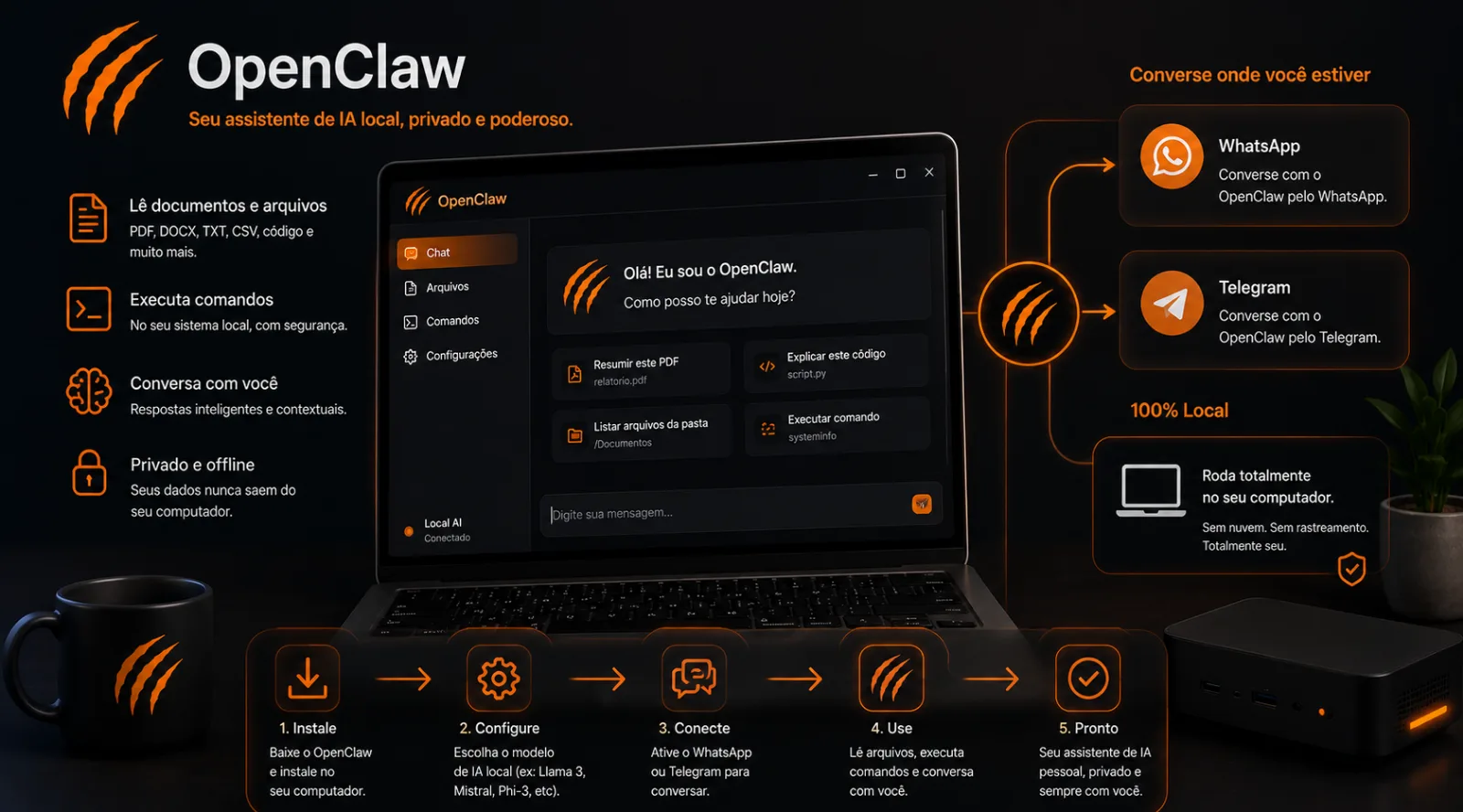
Você já usou o ChatGPT ou o Claude no navegador. Eles respondem bem, mas vivem presos numa aba — não conseguem mexer nos seus arquivos, rodar tarefas no seu computador ou te responder no WhatsApp enquanto você faz outra coisa.
O OpenClaw resolve isso. É um assistente de IA que roda na sua própria máquina, conversa com você pelos apps de mensagem que você já usa, e consegue executar tarefas de verdade no seu computador. Em 2026 ele virou um dos projetos open-source mais populares justamente por colocar esse poder na mão de qualquer pessoa — não só de programador.
E aqui vai a parte importante: você não precisa ser desenvolvedor para instalar. Vai precisar copiar e colar alguns comandos, sim, mas vou explicar cada um deles para você entender o que está fazendo. No fim deste tutorial, você vai ter seu próprio assistente respondendo no Telegram.
O que é o OpenClaw, em português claro
Pense no OpenClaw como um funcionário digital que mora no seu computador.
Diferente de um chatbot comum, ele tem o que a comunidade chama de "olhos e mãos":
Olhos: consegue ler seus arquivos e navegar na internet
Mãos: consegue criar arquivos, organizar pastas e executar tarefas
Memória: lembra das suas conversas e preferências ao longo do tempo
Voz: conversa com você pelo Telegram, WhatsApp, Discord e outros apps
A diferença para usar o ChatGPT no navegador é grande. O ChatGPT te dá uma resposta e você executa. O OpenClaw executa por você.
Antes de começar: o que você vai precisar
Vou ser transparente sobre o que é necessário para não te deixar travado no meio do caminho:
Item | O que é | É difícil? |
|---|---|---|
Computador | Mac, Windows ou Linux | Você já tem |
Node.js | Programa que faz o OpenClaw funcionar | Instalação simples, explico abaixo |
Chave de API | "Senha" para o OpenClaw usar a IA | 5 minutos para criar |
Telegram | App de mensagem onde vai conversar com ele | Você provavelmente já tem |
Paciência | Cerca de 1 hora na primeira vez | A parte mais difícil 😄 |
Sobre o terminal: boa parte da instalação acontece no "terminal" — aquela tela preta com texto que parece coisa de hacker de filme. Calma. Você só vai copiar comandos que eu te der e colar lá. Não precisa entender programação para isso.
Onde fica o terminal? No Mac, abra o app "Terminal". No Windows, recomendo instalar o "WSL2" (um Linux dentro do Windows) — mas para começar, o "PowerShell" também serve. No Linux, você já sabe onde ele está.
Sobre o custo: o que é grátis e o que você paga
Essa dúvida aparece sempre, então vamos resolver de cara:
O OpenClaw é 100% gratuito. É um projeto open-source.
O que você paga é o "cérebro" dele — o modelo de IA. Se usar o Claude ou o GPT, você paga pelo uso (centavos por tarefa, para uso pessoal).
Pode ser totalmente grátis se você rodar um modelo de IA local (mais sobre isso adiante), mas isso exige um computador mais potente.
Para começar, a recomendação é usar Claude ou GPT pago por uso. O custo para uso pessoal é baixo — provavelmente menos de R$ 20 por mês no começo.
Passo 1 — Instale o Node.js
O Node.js é o "motor" que faz o OpenClaw rodar. Sem ele, nada funciona.
Acesse o site oficial: nodejs.org
Baixe a versão marcada como LTS (significa "suporte de longo prazo" — a mais estável)
Abra o arquivo baixado e siga a instalação clicando em "próximo" até o fim
Para confirmar que deu certo, abra o terminal e digite:
node --version
Se aparecer algo como v22.x.x, está instalado. Se der erro, reinicie o computador e tente de novo.
Passo 2 — Crie sua chave de API
A chave de API é como uma senha que permite o OpenClaw conversar com a IA. Vou usar o Claude da Anthropic como exemplo (mas o processo é parecido com OpenAI).
Acesse console.anthropic.com
Crie uma conta ou faça login
Adicione créditos (pode começar com US$ 5)
Vá em API Keys → Create Key
Copie a chave gerada e guarde num lugar seguro
Atenção: essa chave é secreta. Nunca compartilhe, nunca poste em lugar nenhum. Quem tem ela pode usar seus créditos.
Passo 3 — Instale o OpenClaw
Agora a parte principal. No terminal, você vai rodar o comando de instalação do OpenClaw.
Importante: o OpenClaw é atualizado com muita frequência, e o comando de instalação muda entre versões. Por isso, em vez de copiar um comando que pode estar desatualizado, acesse o repositório oficial no GitHub e use o comando de instalação que está lá na página inicial. Procure por "openclaw github" no Google e use o link do repositório oficial.
O processo geralmente segue este formato:
# Exemplo ilustrativo — confira o comando atual no GitHub oficial
npm install -g openclaw
O npm install -g significa "instale este programa no computador inteiro" (o -g é de "global"). É por isso que você instalou o Node.js antes — o npm vem junto com ele.
Passo 4 — Rode o assistente de configuração
Depois de instalado, o OpenClaw tem um assistente de configuração que faz o trabalho difícil por você. Ele é interativo — vai te fazendo perguntas e você responde.
Inicie a configuração (o comando exato está na doc oficial, mas costuma ser algo como):
openclaw setup
O assistente vai perguntar, mais ou menos nesta ordem:
Pergunta | O que responder |
|---|---|
Qual modelo de IA usar? | Anthropic (Claude) para começar |
Cole sua chave de API | A chave que você criou no Passo 2 |
Qual canal de mensagem? | Telegram (vamos configurar a seguir) |
Modo de permissão? | Sandbox (o mais seguro) |