
Crie um formulário de orçamento que gera PDF e envia por e-mail automaticamente
Aprenda a construir um formulário de orçamento que coleta os dados do cliente, gera um PDF personalizado e envia por e-mail — tudo automático, com Lovable e Resend.
Sumário do artigo
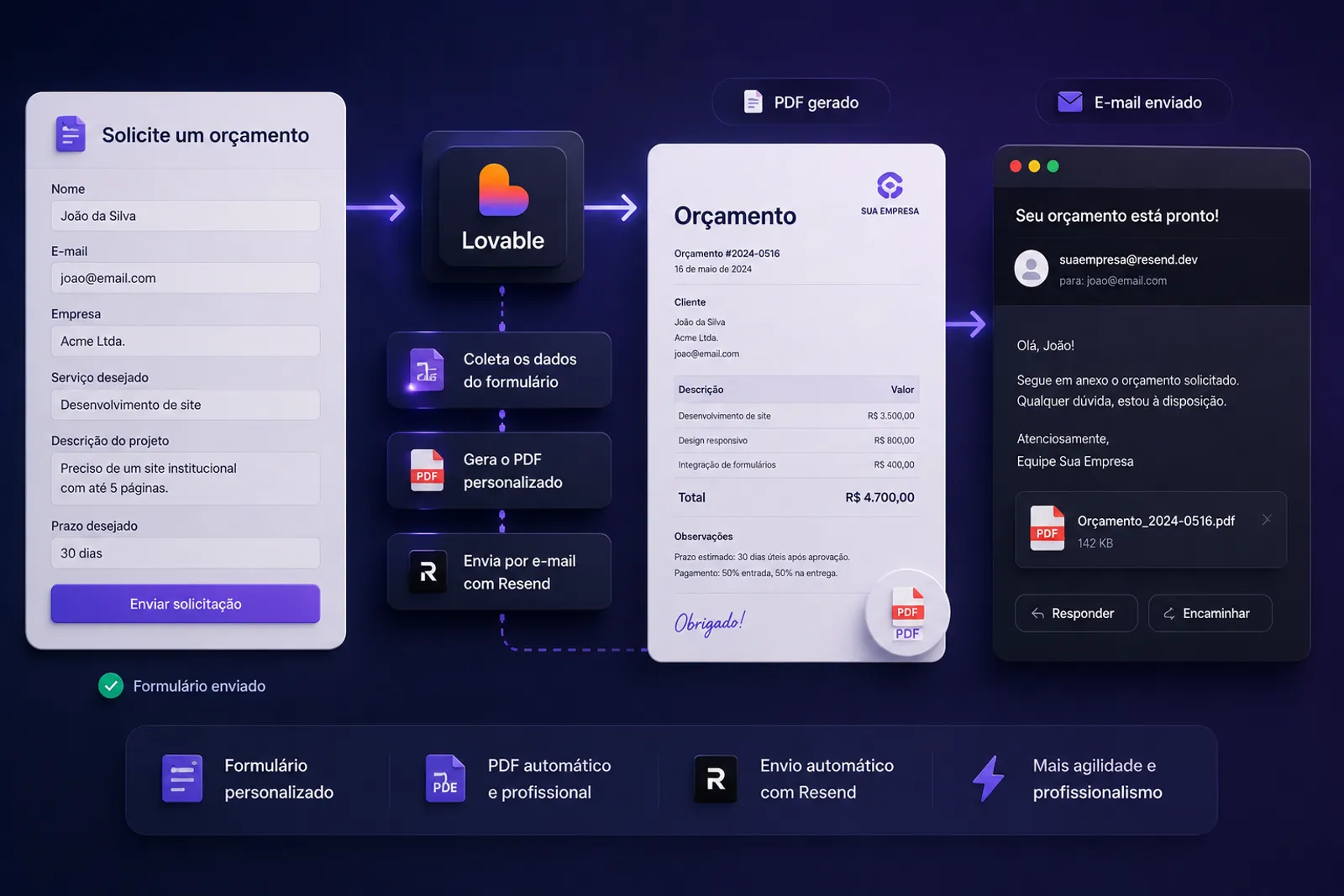
Se você é freelancer ou presta serviços, sabe o quanto tempo vai embora montando orçamentos. O cliente pede, você abre o template, preenche os dados, salva como PDF, abre o Gmail, anexa, escreve o e-mail, envia.
Dez minutos em cada orçamento. Multiplica por 5 por semana e você perdeu quase uma hora de trabalho em algo que poderia ser automático.
Este tutorial mostra como construir um sistema que faz tudo isso: o cliente preenche um formulário com os dados do projeto, você recebe uma notificação, o sistema gera o PDF do orçamento personalizado e envia automaticamente para o cliente.
O que vamos construir
Formulário público de solicitação de orçamento
Geração automática de PDF com os dados preenchidos
Envio do PDF por e-mail para o cliente (via Resend)
Notificação para você (via e-mail ou Telegram)
Painel interno com todos os orçamentos gerados
Stack: Lovable para interface e lógica, Supabase para banco, Resend para e-mails, PDF gerado via HTML/CSS no servidor.
Passo 1 — Criando o projeto no Lovable
Crie um sistema de orçamento automático para freelancer de design.

FORMULÁRIO PÚBLICO (/orcamento):
Campos obrigatórios:
- Nome completo do cliente
- E-mail
- Empresa (opcional)
- Tipo de projeto (select: identidade visual, website,
  social media, outro)
- Descrição do projeto (textarea, máx. 500 chars)
- Prazo desejado (date picker)
- Orçamento estimado (select: até R$1k, R$1k-3k,
  R$3k-8k, acima de R$8k)

Após envio:
- Mensagem de confirmação com previsão de retorno (24h úteis)
- Salvar os dados no Supabase
- Disparar o fluxo de geração e envio do orçamento

PAINEL INTERNO (/admin/orcamentos) — protegido por senha:
- Tabela com todos os orçamentos: nome, data, tipo, status
- Status: recebido, em análise, enviado, aprovado, recusado
- Botão para alterar status de cada orçamento
Passo 2 — Estrutura no Supabase
sql
create table orcamentos (
  id              uuid primary key default gen_random_uuid(),
  nome            text not null,
  email           text not null,
  empresa         text,
  tipo_projeto    text not null,
  descricao       text not null,
  prazo           date,
  budget          text,
  status          text default 'recebido',
  pdf_url         text,
  criado_em       timestamp default now()
);
Passo 3 — Gerando o PDF
A geração de PDF é a parte mais importante. A abordagem mais simples e confiável: gerar um HTML formatado e converter para PDF usando a biblioteca Puppeteer numa Edge Function do Supabase.
Instrua o Lovable:
Crie uma Supabase Edge Function chamada "gerar-orcamento-pdf" que:

1. Recebe o id do orçamento via POST
2. Busca os dados no banco
3. Monta um HTML de orçamento profissional com:
   - Logo e nome do freelancer no topo
   - Dados do cliente
   - Descrição do projeto
   - Valor estimado (baseado no budget selecionado)
   - Prazo de validade do orçamento (7 dias)
   - Condições de pagamento padrão
   - Assinatura no rodapé
4. Converte o HTML para PDF usando a API do PDFShift ou
   HTML2PDF.app (ambas têm plano gratuito)
5. Salva o PDF no Supabase Storage no bucket "orcamentos"
6. Atualiza o campo pdf_url na tabela orcamentos
7. Retorna a URL pública do PDF
Sobre as APIs de PDF:
PDFShift: 50 conversões gratuitas por mês, ideal para começar
HTML2PDF.app: plano gratuito com watermark, pago sem watermark
Para volume maior, o Puppeteer self-hosted numa VPS é a opção mais econômica — mas requer mais configuração.
Passo 4 — Enviando por e-mail com Resend
Após gerar o PDF, dispare o e-mail para o cliente:
Crie uma Supabase Edge Function chamada "enviar-orcamento-email" que:

1. Recebe o id do orçamento
2. Busca os dados e a URL do PDF no banco
3. Usa a API do Resend para enviar um e-mail para o cliente com:
   - Assunto: "Seu orçamento está pronto — [tipo_projeto]"
   - Corpo HTML com mensagem personalizada e link do PDF
   - Remetente: seu e-mail profissional via Resend

Template do e-mail:
"Olá [nome],

Obrigado pelo interesse! Preparei o orçamento para o seu projeto
de [tipo_projeto] conforme solicitado.

[Botão: Ver Orçamento] → link do PDF

O orçamento tem validade de 7 dias. Qualquer dúvida,
é só responder este e-mail.

[sua assinatura]"
Configure o Resend com o seu domínio para que o e-mail chegue com o seu remetente profissional (não um genérico do Resend).
Passo 5 — Notificação para você
Adicione também uma notificação para você saber que chegou um novo pedido:
Após salvar o orçamento no banco, envie uma notificação
para [seu e-mail] via Resend com:
- Nome do cliente
- Tipo de projeto
- Budget selecionado
- Link para o painel: /admin/orcamentos
O HTML do orçamento — o que não pode faltar
O template HTML que vira PDF deve ter:
Cabeçalho:
Seu logo e nome
Número do orçamento (gerado automaticamente: ORC-2026-001)
Data de emissão e validade
Dados do cliente:
Nome, empresa, e-mail
Tipo de projeto solicitado
Escopo do projeto:
Descrição fornecida pelo cliente
O que está incluso (defina um texto padrão por tipo de projeto)
O que não está incluso (importante para evitar mal-entendido)
Investimento:
Valor (baseado na faixa de budget selecionada)
Forma de pagamento (ex: 50% entrada, 50% na entrega)
Prazo estimado de entrega
Termos:
Validade do orçamento
Política de revisões
Direitos autorais
Rodapé:
Seus dados de contato
Como aceitar o orçamento
Evoluções possíveis
Aceitação digital do orçamento: um link no PDF que leva para uma página onde o cliente clica "Aceito" e assina digitalmente — gerando um e-mail de confirmação para os dois lados.
Integração com Stripe: botão de "Pagar entrada" direto no e-mail do orçamento — cliente vê o orçamento e já paga a entrada em um clique.
Geração de valor automática pela IA: ao invés de usar a faixa de budget do cliente, a IA pode calcular um valor com base no tipo de projeto e na descrição, usando uma tabela de preços base que você define.
Conclusão
Com esse sistema no ar, você para de gastar 10 minutos por orçamento e passa a gastar zero — o sistema faz tudo enquanto você está em outra tarefa.
O cliente recebe uma experiência mais profissional, você tem um histórico centralizado de todos os orçamentos e nunca mais vai perder um lead porque demorou dois dias para responder com o PDF.
É o tipo de ferramenta que você constrói uma vez e usa para sempre.
Não perca a próxima edição.
Toda quinta, 9h. Direto na sua caixa.
- Ferramentas que economizam horas do seu trabalho
- Agentes e automações que funcionam
- Bastidores do que estamos construindo